

Windows 10: Automatické aktualizace Microsoft Defender při zakázaných automatických aktualizacích Windows
Pokud máte z nějakého důvodu vypnuty automatické aktualizace a systém Windows aktualizujete manuálně, mohli jste si všimnout, že Microsoft Defender si sám nestahuje nové definice, protože je získává skrze službu Windows Update/Microsoft Update. Pokud máte tedy zakázány automatické aktualizace Windows Update/Microsoft Update, máte neaktualizovaný antivir.

Pokud máte z nějakého důvodu vypnuty automatické aktualizace a systém Windows aktualizujete manuálně, mohli jste si všimnout, že Microsoft Defender si sám nestahuje nové definice, protože je získává skrze službu Windows Update/Microsoft Update. Pokud máte tedy zakázány automatické aktualizace Windows Update/Microsoft Update, máte neaktualizovaný antivir. To asi není věc, kterou byste chtěli mít. Z dlouhodobého hlediska se jedná o vysoké riziko neodhalené úspěšného napadení vašeho počítač.
Naštěstí je možné tento problém řešit skrze nástroje pro ovládání Defenderu skrze příkazovou řádku automatizovaně. Následující příkaz tedy vyvolá plně automatické zjištění a stažení nové aktualizace pro Defender:
"C:\Program Files\Windows Defender\MpCmdRun.exe" -SignatureUpdate -MMPC
Teď už jen stačí celý proces plně zautomatizovat.
Vytvoření úlohy v Plánovači úloh
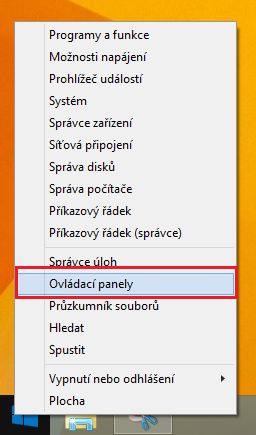
Spustíte Ovládací panely. Ve Windows 8 (8.1), to provedete nejrychleji kliknutím pravým tlačítkem do levého dolního rohu. To vyvolá kontextovou nabídku, ze které vyberte Ovládací panely.
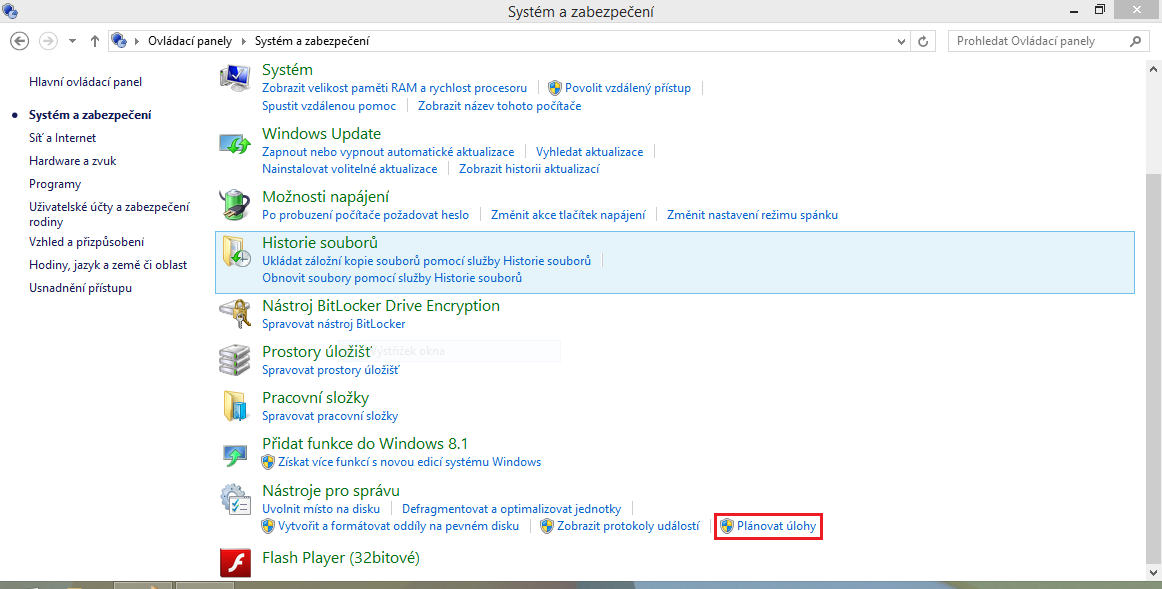
V Ovládacích panelech zvolte první položku zleva Systém a zabezpečení.
V Systému a zabezpečení pokračujte na Plánovat úlohy.
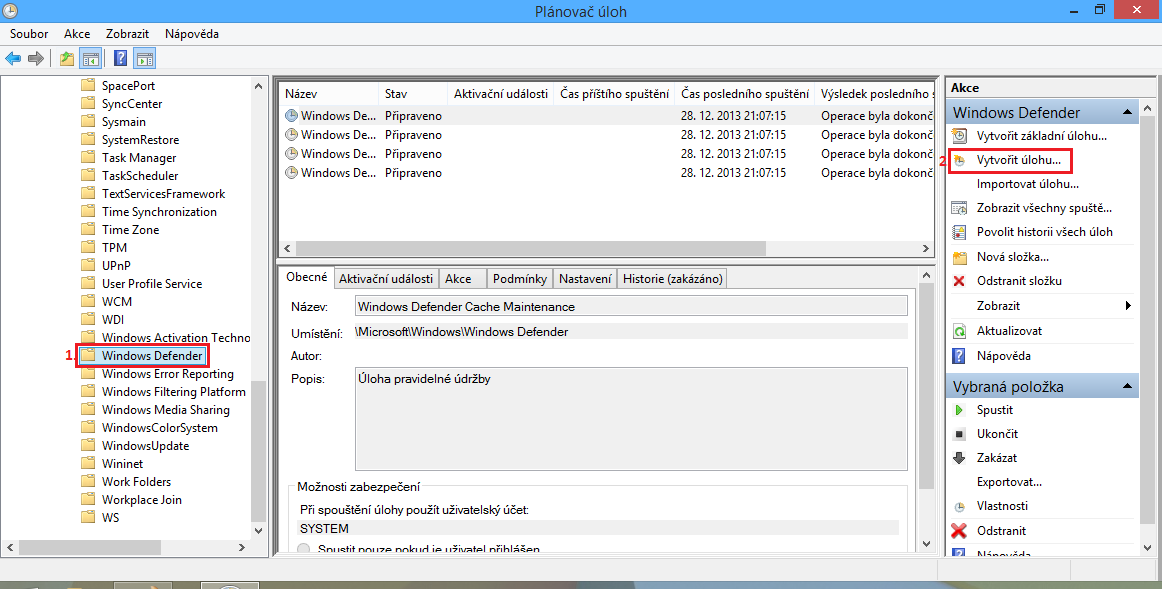
Tím se dostanete do Plánovače úloh, kde v levém panelu pokračujte na Knihovna plánovače úloh > Microsoft > Windows > Windows Defender. Následně v pravém panelu klikněte na Vytvořit
úlohu.
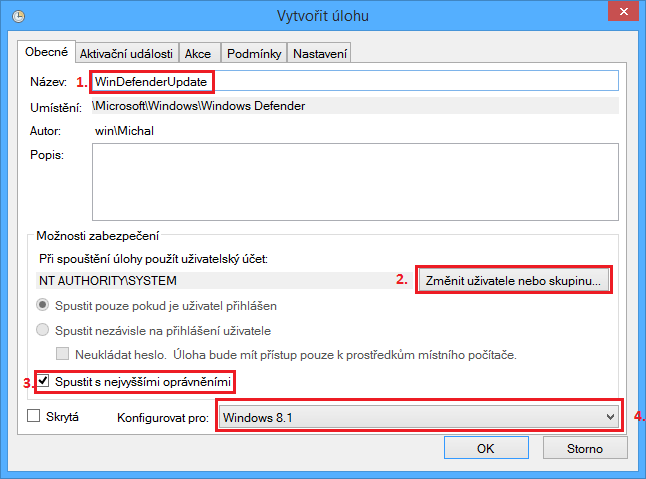
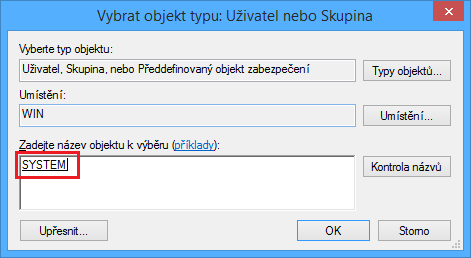
Zobrazí se dialogové okno Vytvořit úlohu. Na kartě Obecné, vyplňte podle obrázku nejprve Název. V našem případě WinDefenderUpdate (může být libovolný, ale měl by vyjadřovat podstatu dané úlohy), jako uživatele zvolte SYSTEM. Zaškrtněte políčko Spustit s nejvyššími oprávněními a zvolte Konfigurovat pro: Windows 8.1.
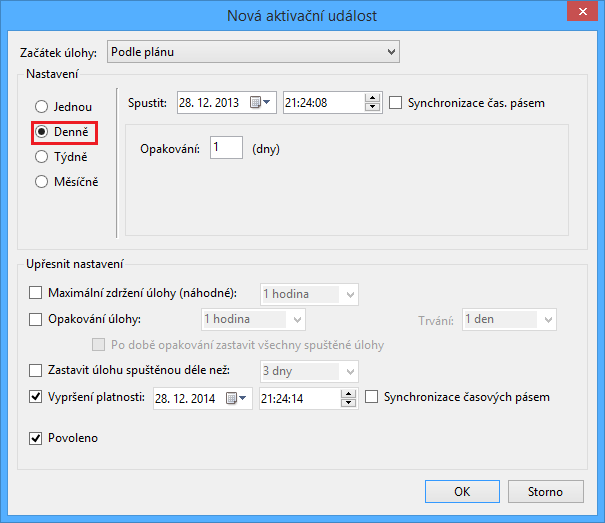
Tímto je karta Obecné hotová a můžete se přesunout na kartu Aktivační události. Zde dejte vytvořit Novou a nastavte její spouštění na Denně.
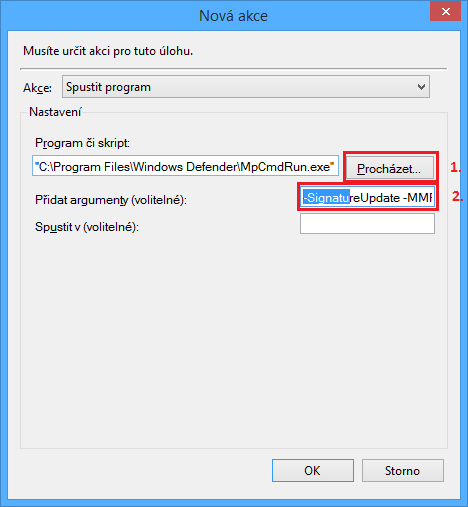
Dále pokračujte na kartu Akce. Zde opět dáte vytvořit Novou. V dialogovém okně Nová akce, pak zvolte Procházet a vyhledejte tento soubor:
"C:\Program Files\Windows Defender\MpCmdRun.exe"
Následně do pole níže je potřeba zadat ještě dva argumenty
-SignatureUpdate -MMPC
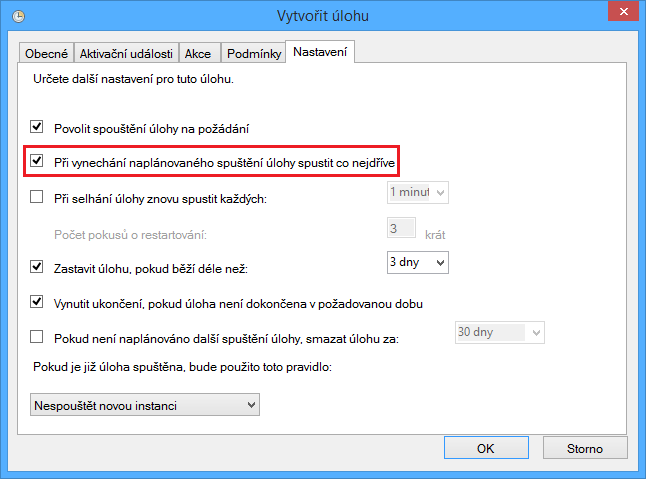
V poslední záložce Nastavení je už potřeba jen zaškrtnout položku Při vynechání naplánovaného spuštění úlohy spustit co nejdříve.
Teď ještě OK a je hotovo.

Nová událost se zobrazí v celkovém přehledu událostí ve složce Windows Defender.
Odteď se Váš Windows Defender bude aktualizovat sám, bez ohledu na to, zda máte nebo nemáte zapnuté automatické aktualizace systému.